Tampilkan postingan dengan label Knowledge of technology. Tampilkan semua postingan

Sabtu, 29 Oktober 2011

Kaspersky Internet Security Full Version (No Keygen,No Crack,ETC)


Informasi Kaspersky :
Perlindungan Premium
Kaspersky Internet Security 2012 memberikan premi perlindungan dari virus, Trojans, spam, hacker, dan banyak lagi. Mutakhir, pendekatan hybrid untuk menggabungkan keamanan digital yang inovatif, teknologi berbasis cloud dengan perlindungan antivirus maju untuk memberikan respon lebih cepat, lebih efektif untuk kompleks saat ini, ancaman yang terus berkembang. Anda, data pribadi Anda dan PC benar-benar dilindungi sebagai Anda bekerja, bank, toko dan bermain online.

BENEFIT

Nikmati perbankan online aman dan belanja 
Kaspersky Internet Security 2012 memperingatkan Anda tentang serangan phishing dan situs berbahaya yang potensial dan mengamankan informasi sensitif pribadi Anda seperti login, rincian kartu kredit, dll Nikmati ketenangan pikiran saat Anda berbelanja dan bank online! 

Mendapatkan perlindungan efektif dari ancaman tidak dikenal 
Memblokir ancaman malware yang tidak diketahui dengan bantuan pemantauan otomatis, analisis dan berbasis cloud Kaspersky Lab teknologi yang mendeteksi pola-pola perilaku malware dalam kegiatan aplikasi dan sistem sebelum mereka dapat membahayakan PC Anda. 

Berkomunikasi dalam keselamatan pada jaringan sosial favorit Anda 
Perangkat lunak keamanan kami terus memantau lalu lintas Internet dan melindungi Anda dari malware atau sengaja meluncurkan berikut link ke situs phishing ketika Anda menggunakan Facebook, Twitter dan jejaring sosial lainnya. Plus, rincian account Anda, gambar dan informasi pribadi lainnya tetap aman. 

Mendapatkan perlindungan langsung dari ancaman yang muncul 
Jauhkan komputer anda dilindungi terhadap ancaman malware terbaru dengan bantuan awan berbasis teknologi yang memanfaatkan informasi dari Kaspersky Security Network [KSN] - Kaspersky Lab ancaman global-didistribusikan monitoring jaringan yang mengumpulkan informasi mengenai ancaman baru dari jutaan komputer pengguna 'di sekitar dunia. 

Memutar kembali perubahan yang dilakukan oleh malware 
Aman membatalkan perubahan yang membuat malware ke komputer Anda, memastikan tidak ada salahnya datang ke PC Anda. 

Manfaat dari proteksi hibrida 
Kapanpun dan dimanapun Anda menggunakan PC Anda dan Internet, mengambil keuntungan dari perlindungan hibrida yang menyatukan informasi terbaru tentang ancaman malware dari awan dengan kemampuan keamanan di Kaspersky Internet Security 2012 diinstal pada komputer Anda untuk perlindungan terkalahkan. 

Melindungi identitas Anda dari serangan phishing 
Mencegah penjahat dunia maya dari mencuri berkat identitas digital Anda untuk anti-phishing teknologi perlindungan di dalam perangkat lunak keamanan internet Kaspersky Lab yang memanfaatkan daftar situs phishing dikenal, proaktif teknologi anti-phishing dan informasi terbaru dari awan. 

Awasi anak-anak menggunakan komputer Anda 
Anda mengelola kapan dan seberapa sering anak-anak Anda mengakses game PC dan internet dan yang, website dan aplikasi yang mereka gunakan. Plus, Anda memilih siapa anak-anak Anda berkomunikasi dengan melalui Instant Messaging dan jaringan sosial dan pesan apa yang mereka mengandung menggunakan aturan yang telah ditetapkan.

Fitur Utama
  • Kaspersky URL Penasihat Improved!
  • Marks link web dengan tag warna-kode yang menunjukkan tingkat bahaya mereka dan memungkinkan Anda untuk memilih apakah akan membuka mereka
  • Kaspersky file Advisor
  • Pemeriksaan keamanan file dengan satu klik dari mouse Baru!
  • Sistem Watcher Improved!
  • Monitor kegiatan aplikasi yang mencurigakan dan memungkinkan Anda untuk memutar kembali perubahan sistem yang dibuat oleh malware
  • Kontrol aplikasi Improved!
  • Membatasi akses program untuk data pribadi dan file sistem sesuai dengan tingkat bahaya yang setiap program menyajikan
  • Jalankan Safe mode
  • Memungkinkan Anda meluncurkan aplikasi mencurigakan dan website dalam lingkungan khusus terisolasi di mana mereka tidak dapat membahayakan komputer Anda
  • Dua-cara firewall pribadi
  • Melindungi terhadap serangan hacker
  • Teknologi anti-phishing dan Anti-Spam Improved!
  • Menyediakan perlindungan yang handal untuk informasi pribadi Anda dan penjaga terhadap spam yang tidak diinginkan dan adware
  • Parental Control Improved!
  • Menyediakan pengaturan yang fleksibel dan efektif untuk menjaga anak-anak ekstra-aman ketika mereka menggunakan komputer dan internet
  • Sepenuhnya didesain ulang antarmuka Baru!
  • Membuat navigasi di sekitar pengaturan keamanan di dalam Kaspersky Internet Security 2012 cepat dan mudah.

Jual Tablet Harga Terjangkau


Spesifikasi

CPUIntel® Socket 1155 for 2nd Generation Core™ i7/Core™ i5/Core™ i3 Processors
Supports Intel® 32 nm CPU
Supports Intel® Turbo Boost Technology 2
* The Intel® Turbo Boost Technology 2.0 support depends on the CPU types.
* Refer to www.asus.com for CPU support list
ChipsetIntel® P67(B3)
Memori4 x DIMM, Max. 32GB, DDR3 1866/1800/1600/1333/1066 MHz Non-ECC, Un-buffered Memory
Dual Channel Memory Architecture
Supports Intel® Extreme Memory Profile (XMP)
* Refer to www.asus.com or user manual for the Memory QVL (Qualified Vendors Lists).
* According to Intel® SPEC, the Max. 32GB memory capacity can be supported with DIMMs of 8GB (or above). ASUS will update QVL once the DIMMs are available on the market.
* Hyper DIMM support is subject to the physical characteristics of individual CPUs.
* Due to CPU behavior, DDR3 1800 MHz memory module will run at DDR3 1600 MHz frequency as default.
Dukungan Multi-GPUSupports NVIDIA® Quad-GPU SLI™ Technology
Supports AMD Quad-GPU CrossFireX™ Technology
Slot Ekspansi2 x PCIe 2.0 x16 (x16 or dual x8)
3 x PCIe 2.0 x1
1 x PCI
StorageIntel® P67(B3) chipset :
2 x SATA 6Gb/s port(s), brown
1 x eSATA 3Gb/s port(s), black
Support Raid 0, 1, 5, 10
Marvell® PCIe SATA 6Gb/s controller : *1
2 x SATA 6Gb/s port(s), gray
JMicron® JMB362 controller :
1 x Power eSATA 3Gb/s port(s), green
1 x eSATA 3Gb/s port(s), red
LANIntel® 82579, 1 x Gigabit LAN Controller(s)
Intel® LAN- Dual interconnect between the Integrated LAN controller and Physical Layer (PHY)
AudioRealtek® ALC892 8-Channel High Definition Audio CODEC
- Supports : Jack-detection, Multi-streaming, Front Panel Jack-retasking
Audio Feature :
- Absolute Pitch 192kHz/ 24-bit True BD Lossless Sound
- Blu-ray audio layer Content Protection
- Optical S/PDIF out port(s) at back panel
IEEE 1394VIA® 6308P controller
2 x IEEE 1394a port(s)
(1 at mid-board, 1 at back panel)
Port USBNEC® USB 3.0 controller :
4 x USB 3.0 port(s) (2 at back panel, blue, 2 at mid-board)
Intel® P67(B3) chipset :
14 x USB 2.0 port(s) (8 at back panel, , 6 at mid-board)
Fitur-Fitur KhususTUF ENGINE! Power Design :
- 8 +2 Digital Phase Power Design
- TUF Components (Alloy choke, Cap. & MOSFET; certified by military-standard)
- ASUS DIGI+ VRM Utility
- E.S.P. : Efficient Switching Power Design
Ultimate COOL! Thermal Solution :
- TUF Thermal Armor
- TUF Thermal Radar
ASUS Exclusive Features :
- MemOK!
- AI Suite II
- Anti-Surge
- ESD Guards
- Front Panel USB 3.0 Support
- ASUS UEFI BIOS EZ Mode featuring friendly graphics user interface
ASUS EZ DIY :
- ASUS Q-Shield
- ASUS O.C. Profile
- ASUS CrashFree BIOS 3
- ASUS EZ Flash 2
- ASUS MyLogo 2
- Multi-language BIOS
ASUS Q-Design :
- ASUS Q-LED (CPU, DRAM, VGA, Boot Device LED)
- ASUS Q-Slot
- ASUS Q-DIMM
- ASUS Q-Connector
Port I/O Belakang1 x PS/2 keyboard/mouse combo port(s)
1 x eSATA 3Gb/s
1 x Power eSATA 3Gb/s
1 x IEEE 1394a
1 x LAN (RJ45) port(s)
2 x USB 3.0
8 x USB 2.0
1 x Optical S/PDIF out
6 x Audio jack(s)
I/O Internal1 x USB 3.0 connector(s) support(s) additional 2 USB 3.0 port(s) (19-pin, moss green)
3 x USB 2.0 connector(s) support(s) additional 6 USB 2.0 port(s)
1 x COM port(s) connector(s)
4 x SATA 6Gb/s connector(s)
4 x SATA 3Gb/s connector(s)
1 x IEEE 1394a connector(s)
1 x CPU Fan connector(s) (4 -pin)
2 x Chassis Fan connector(s) (1 x 4 -pin, 1 x 3 -pin)
1 x Power Fan connector(s) (3 -pin)
1 x Assistant Fan connector(s) (3 -pin)
1 x S/PDIF out header(s)
1 x 24-pin EATX Power connector(s)
1 x 8-pin ATX 12V Power connector(s)
1 x Front panel audio connector(s) (AAFP)
1 x System panel(s) (Q-Connector)
1 x MemOK! button(s)
1 x Clear CMOS jumper(s)
AksesoriUser's manual
ASUS Q-Shield
2 x SATA 3Gb/s cable(s)
2 x SATA 6Gb/s cable(s)
1 x SLI bridge(s)
1 x Q-connector(s) (2 in 1)
1 x TUF Certification card(s)
1 x TUF 5 Year Warranty manual(s) (by region)
4 x screws for Assistant Fan(s)
BIOS32 Mb Flash ROM , UEFI AMI BIOS, PnP, DMI2.0, WfM2.0, SM BIOS 2.5, ACPI 2.0a, Multi-language BIOS, ASUS EZ Flash 2, ASUS CrashFree BIOS 3
Kemampuan ManajemenWfM 2.0,DMI 2.0,WOL by PME,WOR by PME,PXE
Disc PendukungDrivers
Anti-virus software (OEM version)
ASUS Update
ASUS Utilities
Form FactorATX Form Factor
12 inch x 9.6 inch ( 30.5 cm x 24.4 cm )
Catatan*1: These SATA ports are for data hard drives only. ATAPI devices are not supported.

Mempercepat Kerja Firefox Menggunakan Add-Ons Fasterfox Lite 3.9.1Lite


Saya tadi habis jalan jalan mengelilingi kampung maya,sambil mencari inspirasi buat postingan blog agar selalu update gitu biar Om Google tambah sayang sama General Knowledge ..
Di perjalanan tiba tiba mobil saya mozilla firefox macet,yah saya pun nyari solusi nya biar mesin kaga ngadat,setelah itu saya cari bengkel terdekat eh ketemu bengkel Bayu Setiawan yang memberi Spare Part baru buat Mozilla Firefox saya,jadi saya pasang deh itu spare part sesuai saran mas bayu setiawan ternyata benar Mozilla Firefox saya kagak ngadat lagi..
Binggung ya sama cerita saya di atas ??
Oke deh ini saya akan jelaskan secara lebih rinci, Apa bila browser anda mozilla firefox sering lambat saat loading atau saat anda ingin memulai sering tidak ada respon maka ada baik nya anda memasang Add-Ons Firefox yang bernama Fasterfox Lite 3.9.1Lite .
Cara penginstalan nya mudah,
Pertama anda kunjungi Add-Ons Mozilla Setelah itu langsung saja download add-ons tersebut,ukuran nya 250 Kb,setelah itu secara otomatis Mozilla Firefox akan menanyakan apakah anda ingin memasang Add-ons berikut ? klik saja "Pasang" setelah itu klik "Mulai Sekarang" maka browser mozilla firefox nya akan merestart ulang,selesai dech..


Rabu, 26 Oktober 2011

Informasi SuperRam 6.5.31


SuperRam memungkinkan Anda mengendalikan memori komputer Anda, bagaimana memori fisik dialokasikan dan membantu menentukan kinerja sistem komputer Anda. Windows secara rutin mengalokasikan memori untuk aplikasi, games dan proses sistem; dari waktu ke waktu memori menjadi benar-benar digunakan menangani semua tugas ini.

Dengan SuperRam, manajemen memori digunakan untuk menjaga stabilitas komputer tetapi penekanan yang lebih besar ditempatkan pada kinerja komputer. Setelah diinstal SuperRam mulai memantau jumlah memori komputer Anda telah terinstal, juga memantau saat komputer Anda mencapai ambang memori untuk menjaga, ketika ambang yang dicapai SuperRam akan segera membebaskan semua memori yang akan menentukan dapat dilepaskan pada komputer sistem kembali ke Windows.


Ketika SuperRam diinstal aplikasi program, baru atau permainan yang akan dibuka menggunakan memori fisik yang terpasang pada komputer dan aplikasi menempatkan bahwa Anda membuka sebelumnya untuk menggunakan memori virtual. Hal ini memungkinkan perangkat lunak untuk menjalankan dengan penekanan pada performa ketika kinerja diperlukan; seperti saat bermain game, mengedit foto / video, prosesor menggunakan dan aplikasi memori intensif.

Selasa, 25 Oktober 2011

Tips Memaksimal kan Kecepatan Modem Handphone


Bila anda sama seperti saya yng memakai modem ponsel untuk internetan di PC,pasti nya sering donk mengalami yang nama nya lelet..
kadang kadang kecepatan nya tinggi kemudin langsung turun drastis..Namun itu lah resiko menggunakan modem ponsel..
Di sini saya ada tips buat memaksimal kan modem ponsel anda dapat anda lihat di bawah sini ::

=Koneksi turun drastis,cara mengatasi hal seperti ini kalau saya adalah merestrat ponsel saya,cara nya putus kan dulu hubungan antara PC dan ponsel kamu lalu kamu mati kan ponsel kamu,biar kan beberapa menit.,lalu hidup kan kembali saat ponsel nya telah hidup kembali biar kan dulu beberapa menit sampai sinyal yang di terima ponsel maksimal dan siap untuk melakukan hubungan internet lagi..
bila sudah di biar kan beberapa menit coba anda sambungkan lagi,kalau memang tidak ada gangguan dari operator saya jamin pasti koneksi nya akan kembali seperti tadi,kecuali memang kuota anda telah habis,mungkin koneksi nya agak lambat karena anda kehabisan kuota..

=Hidupkan radio ponsel anda,cara ini kadang kala sangat berhasil saya memang tidak tahu pasti alasan nya karena saya sampai berani mmbagikan cara ini karena kebetulan saya penah menggunakan cara ini,lumayan lah koneksi nya mampu bertahan dengan baik..

=Memakai software penambah kecepatan untuk ponsel Networkacc bila anda memakai ponsel java dapat memakai software tersebut,bila anda ingin mendonload coba cari di getjar.com dengan keyword pencarian NetworkAcc ...

=Memakai software untuk memaksimal kan kecepatan koneksi modem di PC anda,Coba saja anda cari di google software nya dengan keywrd pencarian " Software untuk mnambah kecepatan di Komputer" pasti akan ada banyak pilihan anda bisa pilih salah satu ..


Saya cukupi sampai di situ saja tips nya karena hanya itu yang saya tahu dan pernah saya coba sendiri,di jamin berhasil cara cara yang saya berikan di atas..
Namun saya memakai ponsel Nokia dengan pakt internetan Telkomsel Flash ...

Tips Untuk Mencegah Terjadi Nya Overheat Pada Laptop


Zaman sekarang para pengguna laptop di Indonesia terus bertambah,namun akhir akhir ini juga sering terlihat tempat servis hardware komputer/laptop di jejal sama para pemilik laptop yang memperbaiki laptop mereka karena di sebab kan overheat,masih untung tuh laptop mereka hanya sebagian hardware nya saja yang rusak karena kepanasan,malah sebagian ada laptop sampai meledak karena Overheat ..
Apa itu Overheat ? Sebelum lanjut ke tips maka anda perlu mengetahui terlebih dahulu istilah dari Overheat..
Singkat nya yang di maksud dengan Overheat adalah kelebihan panas yang terjadi pada laptop,banyak faktor penyebab nya di antara nya tempat nya yang sesak,memainkan laptop lama tanpa ada alat pendingin(Coll Pad atau Kipas Angin biasa juga bisa)
Nah,di bawah ini ada beberapa tips yang setidak nya bisa anda gunakan untuk mencegah terjadi nya Overheat pada Laptop kesayangan anda..


1.Bersihkan sistem ventilasi pada laptop dengan kompresor.
2.Selalu letakkan laptop di permukaan yang keras. Hindari meletakkan laptop di selimut, kain wool atau permukaan lembut lainnya yang dapat menghalangi angin dan pertukaran udara.
3.Matikan laptop sebelum memasukkannya ke dalam kotak/tas. Jika Anda tidak ingin mematikannya, atur laptop dalam kondisi hibernate. Hal ini penting untuk mencegah terjadinya proses peningkatan panas. Jangan sekali-kali meletakkan laptop yang sedang beroperasi di tempat yang sempit, ini bisa meningkatkan panas.
4.Instal software monitoring, seperti SpeedFan, yang memungkinkan Anda untuk mengawasi dan memantau suhu prosesor, hard drive dan komponen lainnya.
5.Atur setting power untuk mencegah panas berlebih pada komponen seperti layar dan hard drive. Turunkan power secepatnya jika memang tidak dibutuhkan.
6.Anda juga bisa menggunakan pendingin laptop yang dapat mencegah panas berlebih,seperti menggunakan Coll Pad atau kipas angin biasa juga boleh.
7.Jika laptop Anda berpotensi mengalami overheat dan masih dalam masa garansi, jangan ragu untuk melaporkan keluhan Anda tersebut.
8.Jika Anda berencana membeli laptop baru, jangan gegabah! Telitilah dulu dengan seksama. Cari informasi tentang laptop model dan merek apa yang sering overheat, sehingga Anda tidak menyesal di kemudian hari.

Download Angry Birds Untuk Java Mobile


Semua nya pada tahu pasti nya game Angry Birds yang banyak di cari cari untuk PC..
Nah,kesempatan ini saya ingin membagikan game Angry Birds buat mobile,khusus nya untuk ponsel Java..
Jadi bagi kamu yang ingin mencoba game nya bisa mendownload di sini : Angry Birds Download .
Dapat kamu download langsung melalui Ponsel anda,karena saya memakai File Hosting ShareBeast..

Senin, 24 Oktober 2011

Cara Merubah Foto,Album.Artis,Dll Pada Sebuah Lagu MP3


Pasti anda pernah melihat sebuah lagu yang ada gambar seseorang,padahal itu lagu bukan lah lagu yang di nyanyikan nya membuat kita yang melihat nya bosan,apa lagi kalau muka yang di tempelin pada tuh lagu jelek amat ..hahahahaha..

Nah,oleh sebab itu saya sempat kan untuk menulis artikel yang akan mengulas cara merubah informasi pada sebuah lagu, lagu MP3 lah tepat nya..
Baiklah tanpa panjang lebar lagi kita langsung saja ke Praktek :

Untuk merubah informasi pada sebuah lagu syarat nya harus merubah nya dengan menggunakan Pemutar music Winamp..
Cara nya adalah :
  • Buka pemutar musik winamp
  • Add Playlist winamp ( apa bila playlist masih kosong )
  • Pilih lah lagu yang ingin di ganti informasi nya dengan cara klik kanan pada judul lagu itu..
  • Lalu pilih lah View File Info ,lihat gambar di bawah ini !!!!!
klik gambar nya agar lebih jelas :)
  •  Setelah kamu mengklik View File Info maka akan terbuka halaman baru yang di gunakan untuk merubah informasi lagu ...
  • Lihat gambar di bawah ini dan lihat lah arah tanda panah berupa nomor di bawah ini ...

klik di gambar nya agar lebih jelas
  • Keterangan gambar di atas ..
= Nomor 1 di gunakan untuk merubah metadata yang meliputi nama mp3,artis nya,nama album nya,tahun lagu di ciptakan,komentar kamu tentang lagu itu, dan lain lain ..
bila sudah kamu isi,klik oke untuk menyimpan data yang baru kamu masukin ..

=Nomor 2 di gunakan untuk menganti gambar pada lagu tersebut ..
Apa bila lagu itu telah memiliki gambar awal,maka kamu dapat merubah gambar nya dengan cara mengklik " Change" dan pilih foto baru dari Drive komputer mu..
Apa bila lagu itu belum memiliki gambar maka kamu dapat memasukkan gambar baru dengan cara mengklik "Load Atwork" dan bila sudah menyelesai kan nya klik Ok untuk mnyimpan nya.

=Nomor 3 di gunakan untuk merubah indude tags ID3v1..
Sama hal nya seperti di nomor 1 di sini kamu bisa merubah judul lagu,artis,album,tahun nya,.
hanya saja tak ada tempat untuk memasukan komentar seperti pada nomor 1..
klik oke untuk menyimpan nya.

=Nomor 4 di gunakan untuk merubah indude tafs ID3v2..
Di dalam situ kamu dapat merubah judul lagu,artis,album,tahun peluncuran lagu itu,jenis aliran lagu itu ...
Dan kamu juga dapat memasukan komentar mu tentang lagu itu,alamat resmi penerbit lagi itu (url situs) hak cipta ,dan lain sebagai nya..  klik oke untuk menyimpan nya

Sabtu, 22 Oktober 2011

Cara Membersihkan Flash Disk Dari Virus


Pada zaman sekarang Flash Disk sangat lah di butuhkan baik untuk Orang yang bekerja di kantor,perusahaan,dll..
Begitu juga bagi Mahasiswa atau pun pelajar sangat penting memiliki Flash Disk agar tugas tugas dapat di simpan dengan aman dan dapat di bawa ke mana mana ..
Namun,bagaimana ketika flash disk yang menyimpan banyak data data penting anda malah terkena virus,malahan virus nya menyembunyikan diri nya ( kerjaan Virus Trojan win.32) masih mending kalau virus nya dapat terdeteksi bisa kita lakukan scanner dengan anti virus namun apa bila virus nya sembunyi waduh susah amat membasmi nya..
Pernah kah anda,ketika di dalam flash disk anda kosong namun ketika anda mencek kapasitas flash disk anda,ada banyak terpakai.. bila pernah itu adalah kerjaan virus yang bersembunyi flash disk anda kelihatan kosong namun di dalam nya ada banyak virus yang sedang santai..hehehehe..

Nah,sekarang saya akan membantu anda membasmi virus yang bersembunyi pada flash disk anda (Virus Trojan win 32)
Sebelum nya anda klik "Properti" pada drive Flash Disk anda,banding kan antara free space dan Used space nya..
Apa bila "used space" nya lebih besar dari ukuran file yang ada di dalam Flash Disk anda maka kemungkinan besar itu ada virus yang menyembunyikan diri nya atau sebuah file yang ada di sembunyi kan oleh virus (Virus Trojan win 32)


Maka tindakan yang harus di lakukan adalah :
  • Masuk ke Command Prompt dengan cara Klik Start lalu pilih run kemudian dalam kotak run anda isi dengan “CMD” (tanpa tanda kutip)
  • Setelah jendela Command Prompt keluar maka selanjutnya anda tinggal ketikkan drive flashdisk anda diikuti dengan tanda : (titik dua), misalnya drive flashdisk anda E maka anda ketikkan E: lalu tekan enter.
  • Kini anda berada di dalam drive flashdisk anda, kemudian anda ketikkan “dir” (tanpa tanda kutip) lalu tekan enter kemudian lihat hasilnya sudah muncul atau belum file yang anda cari? Jika belum maka ketikkan “dir/a” atau “dir /a” (keduanya tanpa tanda kutip) kemudian tekan enter kembali lihatlah apakah file atau folder yang anda sekarang sudah terlihat?
Jika sudah terlihat maka langkah selanjutnya adalah ketikkan:

    “attrib -s -h -r /s /d” (tanpa tanda kutip) tunggu beberapa detik setelah muncul drive flashdisk pada jendela Command Prompt anda misalnya E:> maka proses pengembalian file atau folder telah selesai.
  • Masuk ke My Computer lalu buka flashdisk anda dengan cara klik ganda, maka Insya Allah file beserta folder dalam flashdisk anda sekarang telah kembali.
Sebenarnya cara diatas dapat digunakan untuk mengembalikan file atau folder yang berada dalam harddisk atau media storage lainnya yang perlu dilakukan adalah mengganti drive nya saja.


Keterangan:
attrib = string untuk memulai merubah atribut pada Command Prompt
-s = menghilangkan atribut System File
-h = menghilangkan atribut Hidden File
-r = menghilangkan atribut Read Only File
/s = sub directory
/d = directory
dir = melihat isi dari sebuah directory
dir /a = melihat isi dari sebuah directory beserta atribut file nya (juga berfungsi untuk menampilkan file hidden).

Demikian cara membasmi virus yang sering menyembunyikan diri, Semoga Bermanfaat !

Rabu, 19 Oktober 2011

Pengantar Alogaritma Pemrograman

Definisi Program/Pemrograman
- Adalah kumpulan instruksi-instruksi tersendiri yang biasanya disebut source code yang
dibuat oleh programmer (pembuat program)
Paradigma Pemrograman
1. Pemrograman Prosedural
􀂾 Berdasarkan urutan-urutan, sekuensial
􀂾 Program adalah suatu rangkaian prosedur untuk memanipulasi data. Prosedur
merupakan kumpulan instruksi yang dikerjakan secara berurutan.
􀂾 Harus mengingat prosedur mana yang sudah dipanggil dan apa yang sudah
diubah.
2. Pemrograman Fungsional
􀂾 Berdasarkan teori fungsi matematika
􀂾 Fungsi merupakan dasar utama program.
3. Pemrograman Terstruktur
􀂾 Secara berurutan dan terstrukrtur.
􀂾 Program dapat dibagai-bagi menjadi prosedur dan fungsi.
􀂾 Contoh: PASCAL dan C
4. Pemrograman Modular
􀂾 Pemrograman ini membentuk banyak modul.
􀂾 Modul merupakan kumpulan dari prosedur dan fungsi yang berdiri sendiri
􀂾 Sebuah program dapat merupakan kumpulan modul-modul.
􀂾 Contoh: MODULA-2 atau ADA
5. Pemrograman Berorientasi Obyek
􀂾 Pemrograman berdasarkan prinsip obyek, dimana obyek memiliki
data/variabel/property dan method/event/prosedur yang dapat dimanipulasi
􀂾 Contoh: C++, Object Pascal, dan Java.
6. Pemrograman Berorientasi Fungsi
􀂾 Pemrograman ini berfokus pada suatu fungsi tertentu saja. Sangat tergantung
pada tujuan pembuatan bahasa pemrograman ini.
􀂾 Contoh: SQL (Structured Query Language), HTML, XML dan lain-lain.
7. Pemrograman Deklaratif
􀂾 Pemrograman ini mendeskripsikan suatu masalah dengan pernyataan daripada
memecahkan masalah dengan implementasi algoritma.
􀂾 Contoh: PROLOG
Struktur Sistem Komputer
Siklus Hidup Perangkat Lunak (Software)
Dilihat dari Struktur Sistem Komputer dan Siklus diatas, Algoritma Pemrograman dan Struktur
Data menempati posisi dibagian software dan di bagian implementasi karena bagian
implementasi merupakan bagian dimana pemrogram melakukan proses coding (pembuatan
program).
Komputer
Sistem Operasi
Bhs. Pemrograman
Progam Aplikasi
Pemakai
Hardware
Software
Brainware
Requirement Desain Implementasi Testing
Algoritma
Asal kata Algoritma berasal dari nama Abu Ja’far Mohammed Ibn Musa al-Khowarizmi,
ilmuan Persia yang menulis kitab al jabr w’al-muqabala (rules of restoration and reduction)
sekitar tahun 825 M
Definisi Algoritma
- Algoritma adalah urutan langkah logis tertentu untuk memecahkan suatu masalah.
Yang ditekankan adalah urutan langkah logis, yang berarti algoritma harus mengikuti
suatu urutan tertentu, tidak boleh melompat-lompat. (Dari Microsoft Press Computer
and Internet Dictionaary 1997, 1998)
- Alur pemikiran dalam menyelesaikan suatu pekerjaan yang dituangkan secara tertulis.
Yang ditekankan pertama adalah alur pikiran, sehingga algoritma seseorang dapat
juga berbeda dari algoritma orang lain. Sedangkan penekanan kedua adalah tertulis,
yang artinya dapat berupa kalimat, gambar, atau tabel tertentu. (Dari Algoritma dan
Struktur Data dengan C, C++, dan Java oleh Moh Sjukani hal 1)
Contoh Algoritma dalam kehidupan nyata:
- Jika seorang ingin memasak atau membuat kue, baik itu melihat resep ataupun tidak
pasti akan melakukan suatu langkah-langkah tertentu sehingga masakannya atau
kuenya jadi.
- Jika seseorang ingin mengirim surat kepada kenalannya di tempat lain, langkah yang
harus dilakukan adalah:
􀂾 Menulis surat
􀂾 Surat dimasukkan ke dalam amplop tertutup
􀂾 Amplop ditempeli perangko secukupnya.
􀂾 Pergi ke Kantor Pos terdekat untuk mengirimkannya.
Dalam bidang komputer, algoritma sangat diperlukan dalam menyelesaikan berbagai
masalah pemrograman, terutama dalam komputasi numeris. Tanpa algoritma yang dirancang
baik maka proses pemrograman akan menjadi salah, rusak, atau lambat dan tidak efisien.
Pelaksana algoritma adalah Komputer.
Manusia dan komputer berkomunikasi dengan cara: manusia memberikan perintah-perintah
kepada komputer berupa instruksi-instruksi yang disebut program.
Alat yang digunakan untuk membuat program tersebut adalah bahasa pemrograman.
Bahasa pemrograman sangat bermacam-macam: C, C++, Pascal, Java, C#, Basic, Perl,
PHP, ASP, JSP, J#, J++ dan masih banyak bahasa lainnya. Dari berbagai bahasa
pemrograman cara memberikan instruksinya berbeda-beda namun bertujuan menghasilkan
output yang sama.
Kriteria Algoritma Menurut Donald E. Knuth
1. Input: algoritma dapat memiliki nol atau lebih inputan dari luar.
2. Output: algoritma harus memiliki minimal satu buah output keluaran.
3. Definiteness (pasti): algoritma memiliki instruksi-instruksi yang jelas dan tidak ambigu.
4. Finiteness (ada batas): algoritma harus memiliki titik berhenti (stopping role).
5. Effectiveness (tepat dan efisien): algoritma sebisa mungkin harus dapat dilaksanakan
dan efektif. Contoh instruksi yang tidak efektif adalah: A = A + 0 atau A = A * 1
Namun ada beberapa program yang memang dirancang untuk unterminatable: contoh Sistem
Operasi
Jenis Proses Algoritma
1. Sequence Process: instruksi dikerjakan secara sekuensial, berurutan.
2. Selection Process: instruksi dikerjakan jika memenuhi kriteria tertentu
3. Iteration Process: instruksi dikerjakan selama memenuhi suatu kondisi tertentu.
4. Concurrent Process: beberapa instruksi dikerjakan secara bersama.
Contoh Algoritma
Algoritma menghitung luas persegi panjang:
1. Masukkan panjang (P)
2. Masukkan lebar (L)
3. L ← P * L
4. Tulis L
Dalam Algoritma, tidak dipakai simbol-simbol / sintaks dari suatu bahasa pemrograman
tertentu, melainkan bersifat umum dan tidak tergantung pada suatu bahasa pemrograman
apapun juga. Notasi-notasi algoritma dapat digunakan untuk seluruh bahasa pemrograman
manapun.
Definisi Pseudo-code
Kode atau tanda yang menyerupai (pseudo) atau merupakan pejelasan cara menyelesaikan
suatu masalah. Pseudo-code sering digunakan oleh manusia untuk menuliskan algoritma.
Problem: mencari bilangan terbesar dari dua bilangan yang diinputkan
Contoh Pseudo-code:
1. Masukkan bilangan pertama
2. Masukkan bilangan kedua
3. Jika bilangan pertama > bilangan kedua maka kerjakan langkah 4, jika tidak, kerjakan
langkah 5.
4. Tampilkan bilangan pertama
5. Tampilkan bilangan kedua
Contoh Algoritma
1. Masukkan bilangan pertama (a)
2. Masukkan bilangan kedua (b)
3. if a > b then kerjakan langkah 4
4. print a
5. print b
Contoh Lain Algortima dan Pseudo-code:
Pseudo-code Algoritma
Nilai A ditambah dengan 5 A ← A + 5
Cetak nilai A bila lebih besar dari 10 IF A > 10 THEN PRINT A
Dari dua bilangan A dan B, cari
bilangan yang terbesar
IF A > B THEN PRINT A ELSE PRINT
B
Langkah-langkah dalam pemrograman komputer
1. Mendefinisikan masalah
Ini merupakan langkah pertama yang sering dilupakan orang. Menurut hukum Murphy
(oleh Henry Ledgard):
“Semakin cepat menulis program, akan semakin lama kita dapat menyelesaikannya”.
Hal tersebut berlaku untuk permasalahan yang kompleks. Tentukan masalahnya, apa
saja yang harus dipecahkan dengan menggunakan komputer, dan apa inputan serta
outputnya.
2. Menemukan solusi
Setelah masalah didefinisikan, maka langkah berikutnya adalah menentukan solusi.
Jika masalah terlalu kompleks, maka ada baiknya masalah tersebut dipecah menjadi
modul-modul kecil agar lebih mudah diselesaikan.
Contohnya masalah invers matriks, maka kita dapat membagi menjadi beberapa
modul:
􀂾 meminta masukkan berupa matriks bujur sangkar
􀂾 mencari invers matriks
􀂾 menampilkan hasil kepada pengguna
Dengan penggunaan modul tersebut program utama akan menjadi lebih singkat dan
mudah dilihat.
3. Memilih algoritma
Pilihlah algoritma yang benar-benar sesuai dan efisien untuk permasalahan tersebut
4. Menulis program
Pilihlah bahasa yang mudah dipelajari, mudah digunakan, dan lebih baik lagi jika
sudah dikuasai, memiliki tingkat kompatibilitas tinggi dengan perangkat keras dan
platform lainnya.
5. Menguji program
Setelah program jadi, silahkan uji program tersebut dengan segala macam
kemungkinan yang ada, termasuk error-handlingnya sehingga program tersebut akan
benar-benar handal dan layak digunakan.
6. Menulis dokumentasi
Menulis dokumentasi sangat penting agar pada suatu saat jika kita akan melakukan
perubahan atau membaca source code yang sudah kita tulis dapat kita ingat-ingat lagi
dan kita akan mudah membacanya. Caranya adalah dengan menuliskan komentarkomentar
kecil tentang apa maksud kode tersebut, untuk apa, variabel apa saja yang
digunakan, untuk apa, dan parameter-parameter yang ada pada suatu prosedur dan
fungsi.
7. Merawat program
Program yang sudah jadi perlu dirawat untuk mencegah munculnya bug yang
sebelumnya tidak terdeteksi. Atau mungkin juga pengguna membutuhkan fasilitas
baru yang dulu tidak ada.


Selasa, 18 Oktober 2011

Perbedaan Antara Processor Intel Core i3,i5,dan i7


Intel sudah agak lama merilis processor terbarunya yaitu Intel core i7, kemudian disusul i5 dan i3. Yang perlu diperhatikan nanti Intel ga bakal pake lagi brand core 2 duo dan core 2 quad, sedangkan brand pentium dan celeron bakal dipertahankan. Terus kalo brand centrino mereka bakal pake di produknya yang berbasis Wifi dan Wimax, jadi ga bakal lagi kita nemuin notebook dengan brand Intel Centrino.

Lalu apa perbedaan dari ketiga produk barunya tersebut? Intinya sih core i3 ditujukan buat Entry Level, core i5 buat mid level, kalo core i7 buat High Level. Terus ketiganya bakal ditanam di dekstop maupun notebook. Selain itu, core i5 dan i7 mengadopsi fitur “Intel Turbo Mode Technology” dimana fitur ini akan mematikan core yang tidak dipakai ketika memproses aplikasi yang hanya membutuhkan single thread, ketika memproses aplikasi single thread, processor akan mengoverclock aliran thread data yang berjalan di atasnya sehingga pemrosesan lebih cepat, sedangkan jika memproses aplikasi yang bukan single thread, core tersebut akan hidup kembali.

Berikut deskripsi lebih jelasnya mengenai ketiga produk ini:

Intel Core i7

Core i7 sendiri merupakan processor pertama dengan teknologi “Nehalem”. Nehalem menggunakan platform baru yang betul-betul berbeda dengan generasi sebelumnya. Salah satunya adalah mengintegrasikan chipset MCH langsung di processor, bukan motherboard. Nehalem juga mengganti fungsi FSB menjadi QPI (Quick Path Interconnect) yang lebih revolusioner.

Intel Core i5

Jika Bloomfield adalah codename untuk Core i7 maka Lynnfield adalah codename untuk Core i5. Core i5 adalah seri value dari Core i7 yang akan berjalan di socket baru Intel yaitu socket LGA-1156. Tertarik begitu mendengar kata value ? Tepat ! Core i5 akan dipasarkan dengan harga sekitar US$186.

Kelebihan Core i5 ini adalah ditanamkannya fungsi chipset Northbridge pada inti processor (dikenal dengan nama MCH pada Motherboard). Maka motherboard Core i5 yang akan menggunakan chipset Intel P55 (dikelas mainstream) ini akan terlihat lowong tanpa kehadiran chipset northbridge. Jika Core i7 menggunakan Triple Channel DDR 3, maka di Core i5 hanya menggunakan Dual Channel DDR 3. Penggunaan dayanya juga diturunkan menjadi 95 Watt. Chipset P55 ini mendukung Triple Graphic Cards (3x) dengan 1×16 PCI-E slot dan 2×8 PCI-E slot. Pada Core i5 cache tetap sama, yaitu 8 MB L3 cache.

Intel juga meluncurkan Clarksfield, yaitu Core i5 versi mobile yang ditujukan untuk notebook. Socket yang akan digunakan adalah mPGA-989 dan membutuhkan daya yang terbilang cukup kecil yaitu sebesar 45-55 Watt.


Intel Core i3


Intel Core i3 merupakan varian paling value dibandingkan dua saudaranya yang lain. Processor ini akan mengintegrasikan GPU (Graphics Processing Unit) alias Graphics On-board didalam processornya. Kemampuan grafisnya diklaim sama dengan Intel GMA pada chipset G45. Selain itu Core i3 nantinya menggunakan manufaktur hybrid, inti processor dengan 32nm, sedangkan memory controller/graphics menggunakan 45nm. Code produk Core i3 adalah “Arrandale”.

Berikut Tabel Detail mengenai ketiga produk ini:
Untuk Melihat Secara Jelas klik Gambar nya

Copyright : http://geghans.blogspot.com/2010/04/ini-dia-perbedaan-processor-intel-core.html

Senin, 17 Oktober 2011

Cara Membedakan Antara Notebook dan Netbook

Kiri Notebook - Kanan Netbook

Sebenar nya Notebook itu adalah Laptop hanya saja nama nya yang membuat nya di sangka oleh orang orang bahwa Notebook itu beda sama Laptop.
Saya yakin kalau anda mengetahui bahwa Notebook adalah Laptop maka secara otomatis anda akan mudah membanding kan nya dengan Netbook..
Namun kalau di antara pengunjung ada yang binggung mau beli Notebook apa Netbook maka mengetahui nya perbedaan nya cukup berguna bagi anda agar tidak salah beli barang nanti nya..
Berikut adalah perbedaan antara Notebook dan Netbook :


Dimensi dan ukuran layar
Notebook umumnya memiliki layar yang lebih besar dari pada Netbook.
Rata-rata sebuah Netbook memiliki layar sebesar 7 sampai 10 inchi..
Kalau Notebook Rata rata memiliki layar sebesar antara 14 sampai 17 inchi

Spesifikasi hardware
Spesifikasi hardware antara netbook dengan notebook berbeda. Biasanya, netbook menggunakan prosesor Intel Atom, VIA C7 yang hemat energi, AMD pun tidak mau kalah dan akan meluncurkan prosesor Athlon Neo, AMD C50, E350 (Brazos) untuk pasar netbook. Netbook biasanya dibekali Ram 512mb-1gb untuk mendukung performanya. Netbook biasanya sudah dibekali peralatan untuk berinternet dengan nyaman dengan menyertakan wi-fi dan bloetooth bahkan akhir-akhir ini ada produsen yang menyertakan modem 3G dan 3,5G (HSDPA), tak lupa webcam pun hadir di sebagian besar netbook yang beredar. Beberapa produsen menyediakan opsi SSD (Solid State Drive) sebagai media penyimpananya kerena lebih hemat energi jika dibandinkan dengan hardisk. Sementara notebook biasanya mnggunakan prosesor yang lebih kuat seperti, Pentium Dual-core, Core2 Duo, Core i3, Core i5, Turion X2 dengan ram yang sama atau lebih besar dari netbook. Notebook juga dapat menggunakan discrete graphic dari Ati Radeon atau Nvidia GeForce, Netbook ada yang menggunakan grafis dari Nvidia GeForce (platform ION) dan Radeon (Platform AMD Athlon Neo dan AMD Brazos).

Daya tahan baterai
Notebook pada umumnya hanya mampu ‘hidup’ dengan baterai selama 1-3jam saja. Sedangkan netbook mampu bertahan lama antara 3-5jam. Ini dikarenakan hardware yang digunakan netbook lebih hemat energi dibanding notebook.

Fungsi dan target pengguna
Dilihat dari spesifikasi hardware yang digunakan, jelas performa notebook jauh lebih cepat dibanding netbook. Notebook ditujukan bagi orang yang membutuhkan komputer yang cukup bertenaga untuk bekerja dan dapat dibawa kemana-mana. Performa notebook sekarang (terutama platform centrino2) sudah mendekati bahkan menyamai komputer desktop kelas mainstream. Performa ini sangat berguna bagi orang yang membutuhkan komputer pekerjaan editing multimedia atau hal-hal yang lebih dari sekedar mengetik. Sedangkan netbook ditujukan bagi orang yang menginginkan mobilitas dalam menggunakan komputer untuk sekedar pekerjaan office dan internet. Performa netbook pun pas-pasan. Saya kini menggunakan Netbook Acer AO 531h dengan spesifikasi Intel Atom N280, GMA 950, 2 GB DDR2 dan 160GB HDD, performanya paspasan, namun cukup untuk komputasi dasar seperti office dan internetan.

Harga
Karena rakyat indonesia umumnya berada pada status yang kurang mampu maka pilihan yang bagus adalah untuk membeli Netbook saja,namun kalau memang tidak mau beli Netbook tetap ingin membeli Notebook maka sebaik nya simpan saja uang kamu terlebih dahulu..
Kisaran harga Notebook adalah antara 3.000.000 ke atas
kalau harga Netbook rata rata 2.000.000 sampai 6.000.0000

Selasa, 11 Oktober 2011

Setting Handset (WAP) Nokia 2700 Classic

I now want to share knowledge on how to set up his headshet WAP or other languages ​​.. First let me explain first what use this setting .. Wap setting is useful for downloading the files, specifically its file extension JAD, JAR .. Indeed, it could actually surf without having ngeaktifin wap feature but it had its problems .. Maybe you think, why bother bother setting it manually anyway headshet there wrote her automatic settings .. Perhaps you are referring to a setting like this .. Example: S (space) phone brands (space) type phones send to: 5432 way above it can be in order if the phone's we've listed the types telkomsel.namun for Nokia 2700c, the above can not be done! Why am I so sure? Yes, because I wear this type of phone, well to put down my problem above, let us study them carefully. . + Your First aktifin first GPRS AND MMS, his way: type in * 999 # and select my ace, and then select the activation service, and then select the GPRS AND MMS .. 1x48-hour processing time .. + If already active, you go to settings> configuration> personal configuration> add new> line health insurance .. Charging; Account-name = TELKOMSEL > Askes point settings data bearer = packet data package > Media settings Askes-line data packet = Telkomsel Network-type = IPv4 -Username = wap -Password = wap123 again after you choose to add new> multimedia messaging how to fill; Account-name = Telkomsel mms Server-address = http://wap.telkomsel.com/ -Use path health insurance option = Yes after you added that last longer are: WEB how to fill: Account-name = TSEL -Username = wap -Password = wap123 -Use path health insurance option = Yes. . Now the process is complete, you just select the> settings> Configuration settings> Configuration> TELKOMSEL select a default. . Congratulations to practice

Advantages and disadvantages of google chrome

I'm sure its all browsers have known this one, if not familiar with Google Chrome wherever you during this time, Google chrome've made sponsorship on TV Indonesia to introduce the browser output favorite search engine Google.
But some people are so familiar yet so they do not know the advantages and disadvantages tersebut.Namun browser for the uninitiated its advantages and disadvantages can see below ..
Google Chrome Pros + +

    
DISPLAY: At the Interface of Google Chrome looks bahawa wants its users to focus more on the web and forget about the browser used. This atinya memilii Google Chrome does not display a disturbing and uncomfortable when being used
    
SECRETS MODE: In this mode allows its users to access the website without leaving a trace. So suitable for use to access pornographic content that smells secretly he he he
    
WEB APPLICATION: Google gives the option "Make Application Shortcut". Underline this with a web application like GMAIL or Google Teader can be run through shrtcut on the Desktop or Start Menu. That looks like a local application
    
MEMORY MANAGEMENT: On each TAB to open in Chrome has a separate process, so that when an error / crash on one hand will not mislead the entire browser error. (These deficiencies found in FireFox and other browsers)
    
SEARCH: Chrome has an excellent search function. For example, chrome daat detect when users had to search on a website and enter the website in the list of search providers.
    
ANTI-FRAUD: Chrome provides the ability to thicken a website domain name. For example there is a fraudulent website ibank.klikbca.d60pc.com addressed, then it will d60pc.com bold so it would be expected under the users were not aware of website / official website KlikBCA

 
-Lack of Google Chrome

    
PRIVACY: 2% interpretation Google stores user search, complete with IP address-a. Although within a certain time interpretation will be anonymized. This means that Google could know "who is looking for what and where"
    
LICENSE: Google had put in their Terms of Service, that all cargo from users whose copyright is owned by the user will be delivered right on Google. But indicate it has been revoked by the Google.
    
Security Gap: Some experts found the confidence of small holes / bugs in chrome. So when opening a page of this website will make the browser to crash. Then Chrome also has an Automatic Download underline the concern would be misused by hackers
    
EXTENSIONS: In Chrome there is no extension / plugins / addons that can be added. Unlike Firefox which has many additional aplikasi2 can create and improve the performance of the browser.
    
LANGUAGE: The chrome when we choose to use the Indonesian language, there will be some awkwardness in the language.

Sabtu, 08 Oktober 2011

Cara Membuat Ponsel China Menjadi Modem Untuk PC

Kamu yang menggunakan ponsel china pasti agak binggung kalau ingin menjadi kan ponsel mu menjadi modem untuk Komputer atau pun untuk Laptop mu ...
Nah,di sini saya akan berbagi cara untuk menjadi kan ponsel china untuk menjadi modem ...
Cara pertama adalah menggunakan bluetooth,cara ini adalah cara termudah namun Komputer atau pun Laptop mu harus mempunyai perangkat nirkabel bluetooth ..
Cara nya mudah hubung kan ponsel mu dengan komputer/laaptop mu ...
lalu klik menu bluetooth di komputer/laptop mu lalu pilih access the internet via dial up conection pilih lah conection untuk menghubung kan ke jaringan internet ...
kecepatan kalau di window 7 adalah 3 mbps(3 mega bytes per second/detik) kalau di window lain saya tidak tahu mungkin sama saja ...
Cara kedua adalah via dial up conection namun dengan menggunakan kabel data usb ...
cara nya adalah pertama search program set dial up conection lalu kamu masukan nomor dial up menurut operator mu ...
untuk mengetahui nomor nomor dial up conection menurut operator masing masing click di sini..
setelah itu tinggal klik conection untuk menghubung kan PC mu ke jaringan internet ....

Cara Membuat Grafik dengan menggunakan Microsoft Word

Hallo semua,postingan kali ini mengenai Microsoft Word .
Saya akan berbagi cara membuat grafik dengan menggunakan microsoft word ini..
Anda bisa membuat bermacam-macam grafik dari grafik batang,tabel,dan lain lain..
Namun sebagai contoh saya akan membuat grafik batang saja,oke kita langsung saja pratikum !

1-buka dulu microsoft word nya
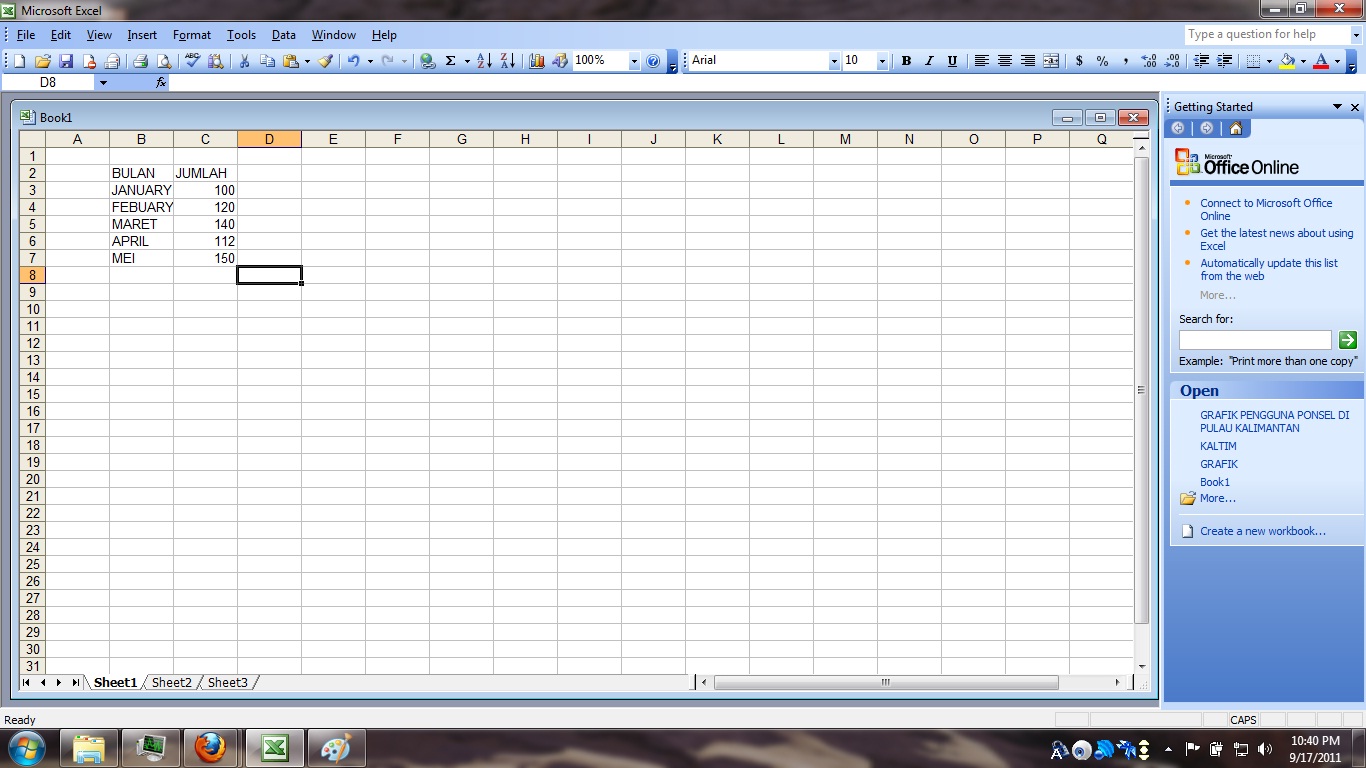
2-tulis kan data grafik seperti gambar di bawah ini ..


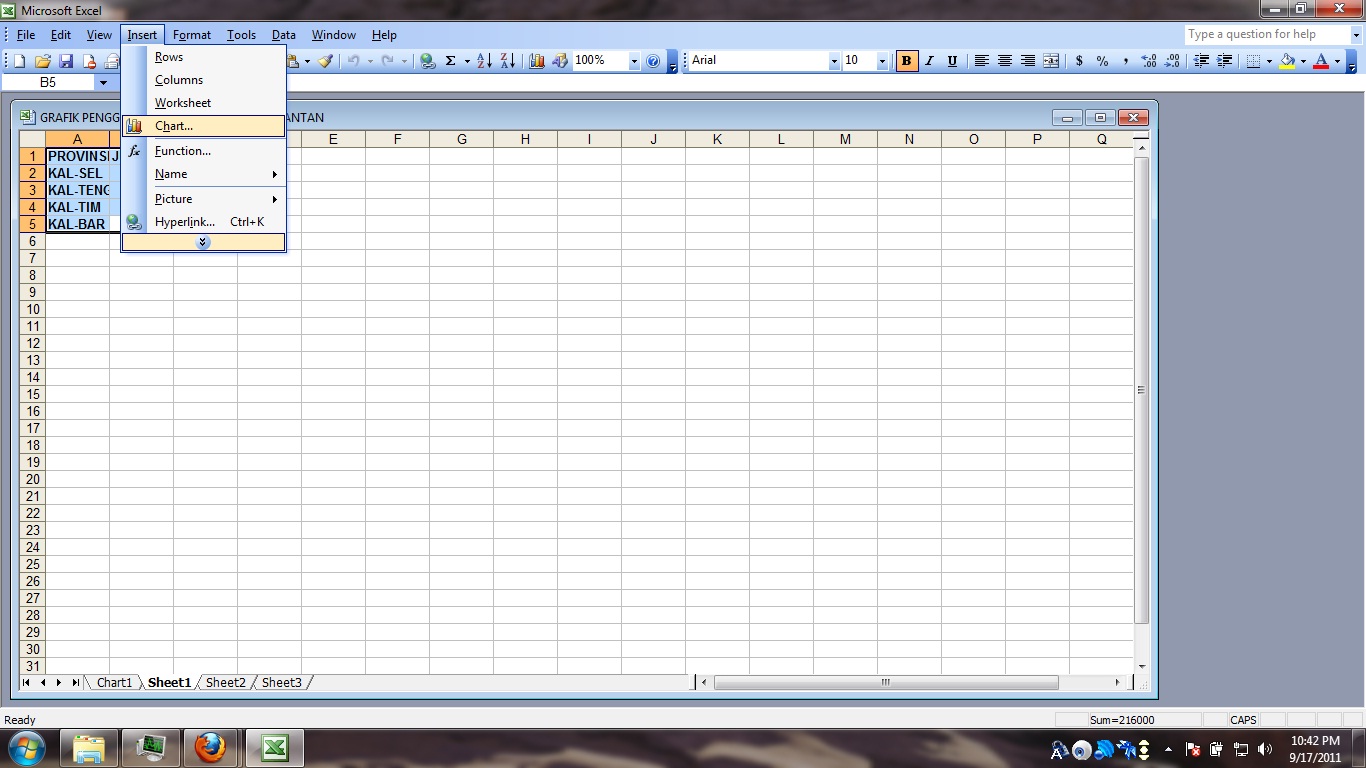
3-Afsir kan data tersebut,(cara mengafsir tekan dan tahan klik kanan) setelah di afsir klik insert lalu pilih chart. lihat gambar di bawah ini !
4-Di sini kamu akan di suruh memilih grafik apa yang ingin di pakai,nah karena saya memberikan contoh grafik batang.maka klik next saja langsung .
gambar di bawah contoh nya :
5-Setelah itu maka gambar dari grafik kita telah terlihat,seperti contoh di bawah ini ...
klik lanjut kan saja di step ini !
6-Pada step ini kita akan mempercantik bentuk grafik kalian dan juga untuk menulis kan keterangan grafik pada menu yang bernama title adalah tempat untuk memasukan keterangan dari grafik..
dalam grafik ada sumbu X dan Y .maka pada menu title sumbu X dan Y dapat kalian ubah sesuai dengan grafik yang di buat. perhati kan gambar di bawah !
7-Di step ini pilih lah pilihan yang nomor 1 dan klik next ...
setelah itu maka selesai lah grafik batang kalian ...
sebagai contoh grafik batang yang saya buat sendiri !

Cara Melakukan Live CD Pada OS Linuk

 Kali ini saya mau bagi bagi ilmu tanpa bosan bosan nya kepada para pencari ilmu...
Ilmu yang mau saya bagi kan kali ini adalah Cara melakukan Live CD atau dengan kata lain kita menjalankan sebuah sistem operasi pada sebuah PC namun kita tidak melakukan Penginstalan.
Kita hanya memakai CD sebagai pengganti HardDisk tempat sistem operasi tersebut beroperasi..
Namun di bawah ini saya hanya membagikan Live CD dengan OS linuk,sebab saya hanya pernah mencoba dengan OS Linuk ,Linuk Ubuntu juga bisa ..
Melakukan Live CD tak akan merusak operating system kita yang ada di HardDisk C..
 Nah bagi kamu yang ingin mencoba kita langsung saja ke materi :
step 1 -Pertama siap kan Kaset Linuk nya
step2 -Hidupkan komputer anda dan masuk ke menu BIOS ..
! bagi yang belum tahu ! (untuk masuk ke menu bios biasa nya saat pertama komputer di hidup kan,akan ada petunjuk untuk masuk ke menu BIOS. Kalau untuk Laptop Axioo untuk masuk ke menu Bios tekan F2 atau tekan Del bisa juga.)
step 3 Setelah berada di menu BIOS masuk kan CD Linuk yang kamu miliki..
setelah CD di masukan kamu ubah SATA MODE nya,untuk merubah SATA MODE masuk ke Menu yang bernama MAIN lalu di situ kamu akan menemukan SATA MODE dan rubah lah SATA MODE tersebut dari SATA MODE: IDE menjadi SATA MODE: AHCI.
step 4 -Setelah SATA MODE di ubah menjadi AHCI maka kamu keluar dari menu BIOS namun sebelum nya SAVE dulu perubahan nya. SAVE AND EXIT ..
step 5 -Setelah keluar dari menu BIOS maka akan terlihat Loading Linuk nya tunggu sebentar maka kamu akan Menemui di mana ada pilihan menu Nah di Antara pilihan tersebut maka akan ada Pilihan yang bernama LIVE CD untuk Linuk KliXs,kalau Ubuntu maka akan ada pilihan Try It Ubuntu..
step 6 -Kalau kamu memakai kaset linuk Klix maka pilih lah LIVE CD dan kalau kamu memakai Ubuntu pilih lah Try It Ubuntu !!
step 7-Setelah kamu memilih LIVE CD maka PC mu akan memulai membuat kernel,selama Proses pembuatan Kernel jangan memilih apa pun,biar kan sampai proses membuat kernel selesai ...
step 8 -Setelah membuat kernel selesai maka kamu akan mempunyai PC yang memiliki OS Linuk walau pun sifat OS nya sementara,karena kamu hanya memakai CD untuk menjalankan System Operasi nya..
Namun kalau kamu punya hati/tertarik untuk memakai OS linuk untuk jangka panjang maka pilih lah INSTAL TO HARDDISK pada dekstop sudah ada shortcut nya kalau kamu ingin menginstal nya..

Bikin Tulisan Berefek Kaya Air Dengan PhotoShop


Pada tutorial Photoshop kali ini kita akan belajar cara membuat sebuah efek teks atau tulisan yang seolah terbuat kumpulan tetesan air. Efek ini adalah efek yang sudah dibahas pada artikel sebelumnya, jadi jika belum membacanya, silahkan dibaca dulu cara pembuatan efek ini di sini. Pada tutorial yang ini, kita hanya akan membahas tentang pembuatan bentuk tulisannya saja.


Langkah membuat efek tulisan air dengan Photoshop

Langkah 1
Buatlah sebuah file baru, atau buka file yang sudah ada (yang akan Anda beri efek teks ini). Pada contoh kali ini, saya menggunakan sebuah gambar daun pisang, yang saya dapat dari kumpulan gambar wallpaper.
efek photoshop tulisan air 1
Langkah 2
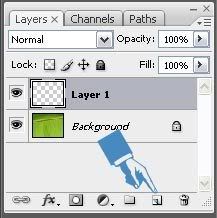
Buatlah sebuah layer baru, dengan cara mengeklik icon Create New Layer di palet layer.
efek photoshop tulisan air 2
Isi layer yang baru tadi dengan warna putih.
Langkah 3
Buatlah sebuah tulisan yang berwarna hitam. Ukuran dan jenis huruf bisa disesuaikan sendiri dengan kebutuhan Anda. Pada tutorial ini, saya menggunakan jenis huruf / font Tempus Sans ITC. Gunakan font sesuai selera Anda, namun mungkin akan lebih bagus jika jenis huruf yang digunakan bukan huruf-huruf yang formal.
efek photoshop tulisan air 3
Langkah 4
Gabungkanlah layer tulisan dengan layer 1 (layer yang berwarna putih tadi) dengan cara mengaktifkan layer tulisan kemudian memilih menu Layer > Merge Down. Yang layer background (yang isinya gambar yang dbuka tadi, dalam tutorial ini adalah gambar daun pisang tadi) jangan ikut digabung.
Langkah 5
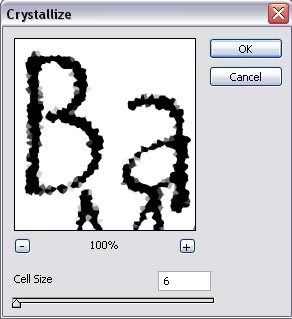
Pada layer yang sudah digabung tadi, berikanlah efek Crystalize. Lakukan ini dengan cara memilih menu Filter > Pixelate > Crystallize. Masih ingat dengan efek foto robek? Ya, hampir mirip dengan langkah yang ada pada tutorial tersebut. Pada pengaturan ukuran Cell size, aturlah secukupnya hingga gambar nya seperti dibawah ini. Pada tutorial Photoshop ini, saya beri pengaturan sebanyak 6.
efek photoshop tulisan air 4
Tujuan langkah ini adalah agar pinggiran dari tulisan menjadi tidak rata secara agak berlebihan, hingga ada bagian dari tulisan yang mengecil bahkan terpotong.
Langkah 6
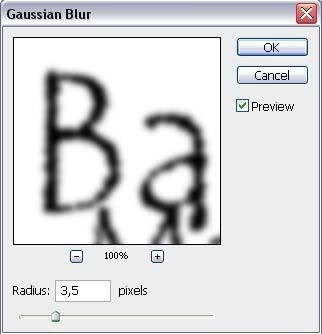
Langkah berikutnya adalah membuat gambar tersebut agak kabur, tujuannya untuk membuat tepian yang tidak rata tersebut menjadi agak buram dan kabur. Lakukan ini dengan cara memilih menu Filter > Blur > Gaussian Blur. Pada tutorial ini, saya isikan 3,5 pixel pada nilai pengaturan Radius.
efek photoshop tulisan air 5
Langkah 7
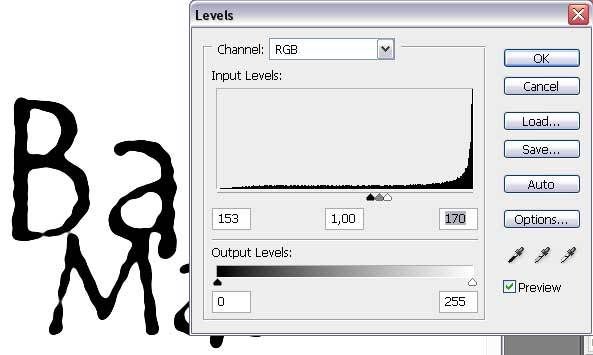
Sekarang pilihlah menu Image > Adjustment > Levels. Buatlah agar gambar yang sudah dikaburkan tadi semakin kontras. Buatlah seperti gambar dibawah ini. Dekatkan titik segitiga Shadow dengan Highlight.
efek photoshop tulisan air 6
Langkah 8
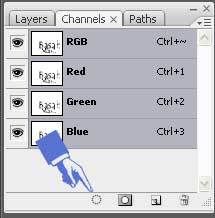
Aktifkan palet channel (palet ini bisa diklik langsung namanya di dekat palet Layer, atau dengan memilih menu Window > Channel). Pada palet ini, klik icon Load Channel as Selection.
efek photoshop tulisan air 7
Langkah 9
Kembali lagi pada palet layer (Window > Layer). Tekanlah tombol Delete pada keyboard untuk menghapus warna putih pada layer yang sudah berisi tulisan tadi. Yang terhapus hanyalah bagian putihya saja, sesuai dengan bentuk seleksi pada Langkah ke-8 tadi.
efek photoshop tulisan air 8
Setelah ini, hilangkan seleksinya dengan memilih menu Select > Deselect.
Langkah 10
Atur bentuk tulisan ini, agar lebih sesuai dengan kondisi gambar background. Pada tutorial ini, saya mengubah ukurannya dengan Edit > Free Transfrom, dan menggunakan fasilitas Warp mode.
efek photoshop tulisan air 9
Langkah 11
Sekarang terapkan Style tetesan air yang sudah kita punyai. Jika ingin menambah beberapa bentuk tetesan lagi, pilihlah Brush tool, kemudian sapukan beberapa lingkaran kecil pada layer tulisan ini. Secara otomatis, style tetesan air akan langsung ikut diterapkan juga.
Berikut ini gambar tutorial efek tulisan air yang sudah jadi.
efek photoshop tulisan air 10
Selamat mencoba dan berkreatifitas dengan Photoshop.

Sumber Refrensi : mbah dewo

Membuat Animasi (.gif) Itu Mudah Dengan PhotoShop

Sebelumnya Anda pasti sudah mengetahu animasi GIF bukan? Animasi sederhana yang biasanya ada dalam ponsel Anda ataupun yang sering Anda lihat pada sebuah website, seperti banner. Cara membuat animasi GIF tidaklah sulit, ada banyak sekali software yang bisa Anda gunakan untuk membuat animasi GIF namun kali ini kita akan menggunakan perpaduan Photoshop dan ImageReady.Meskipun animasi yang akan kita buat sangat sederhana namun ini merupakan dasar dalam membuat animasi gif yang lain.
Ikuti langkah-langkah berikut ini :

  1. Buat file baru dengan ukuran 90 x 90 atau terserah selera Anda. Caranya pilih menu File > New atau tekan Ctrl + N.
  2. Buat lingkaran menggunakan Elliptical Marquee Tool atau tekan M. Jangan lupa menekan tombol Shift + Alt untuk membuat lingkaran.
    Membuat Animasi GIF
  3. Isi lingkaran tersebut dengan warna merah. Caranya : Tekan tombol Alt+Del untuk memasukkan warna yang sudah Anda pilih di Foreground Color.
  4. Duplikasi layer pertama ini dan buat 2 layer sejenis dengan warna kuning dan hijau sehingga nantinya kita akan memiliki 3 layer yang berisi lingkaran dengan warna merah, kuning dan hijau.
    Membuat Animasi GIF
  5. Buat agar ketiga layer terebut tidak terlihat/invisible. Caranya : Klik ikon mata yang ada di sebelah kiri layer.
  6. Setelah ini kita akan berlanjut menggunakan ImageReady. Pada toolbox bagian paling bawah, pilih Edit in ImageReady atau tekan Shift + Ctrl + M.
    Membuat Animasi GIF
  7. Setelah membuka ImageReady pastikan Anda sudah menampilkan Window Animation. Jika belum pilih menu Window > Animation atau tekan F7. Pastikan juga Window Layers telah muncul dan bila belum pilih menu Window > Layers atau tekan F11.
  8. Sekarang kita akan membuat animasi dari ketiga layer yang telah kita buat di Photoshop sebelumnya. Cara membuatnya tidak jauh beda dengan animasi pada umumnya namun disini kita akan membuat sebuah animasi sederhana. Perlu diketahui, inti dari apa yang akan kita lakukan adalah permainan layer.
    Sekarang lihat pada Window Animation, disana ada sebuah layer, pada layer pertama inilah kita akan memulai membuat animasi. Tampilkan layer lingkaran berwarna merah pada Window Layers, caranya tinggal klik untuk menampilkan ikon mata.
    Membuat Animasi GIF
    Maka tampilan frame pertama dalam Window Animation adalah seperti gambar berikut :Membuat Animasi GIF
  9. Sekarang kita akan menambahkan frame pada Window Animation, caranya klik icon Duplicates current frame dan sebuah duplikasi dari frame pertama telah terbuat. Selanjutnya pada Window Layers, tampilkan layer lingkaran berwarna kuning dan nonaktifkan layer berwarna merah.
  10. Langkah terakhir, buat lagi frame baru pada Window Animation, pada Window Layers aktifkan layer lingkaran berwarna hijau dan nonaktifkan layer lingkaran berwarna kuning.
  11. Atur timing dari masing-masing frame di Window Animation dengan meng-klik tulisan waktu yang ada di bagian bawah frame.
    Membuat Animasi GIF
  12. Coba Anda jalankan animasi sederhana yang telah Anda buat dengan cara klik ikon Plays/stops animation.
    Membuat Animasi GIF
  13. Setelah semuanya selesai jangan lupa untuk menyimpan hasil kerja Anda.
    PERHATIAN
    Bila animasi telah selesai di buat,maka simpan lah dengan cara tekan Alt+Ctrl+Shift+S tekan secara bersamaan,nanti akan muncul setting nya,settingan nya tidak usah di ubah langsung saja SAVE (pilihan di bawah)
Setelah ini Anda bisa mencoba membuat animasi dengan melakukan perpindahan gerak, perubahan warna, perubahan ukuran, dan sebagainya.

Tips Berhenti Merokok

Pada bulan lalu saya ada keinginan untuk berhenti merokok karena saya walau baru berumur 17 tahun merokok nya juga ngefuul yang membuat kesehatan terganggu.
Setelah beberapa situs saya kunjungi tentang teknik berhenti merokok maka saya pun mempraktek kan nya dan ternyata itu berhasil namun saya berhenti 1 bulan saja karena kalau ketemu sama teman saya tidak kuat iman menolak ajakan merokok.
Maka dari beberapa artikel yang saya baca saya gabungkan semua nya dan saya tulis pada kesempatan ini di blog saya ini,ini bukan copy paste ya hanya saja sumber rfrensi nya saja dari tetangga.

Berikut tips-tips nya ala situs situs yang saya temui.

1.Memakai Obat Pengurang kadar nikotin
Cara ini adalah cara yang paling ampuh,karena obat ini bekerja mengurangi kadar nikotin yang berlebihan dalam tubuh manusia dalam kadar tertentu.
Ada macam macam obat untuk mengurangi kadar nikotin dalam tubuh dan harga nya juga bervariasi.
Kalau ingin yang bagus kunjungi Apotik yang mempunyai apoteker yang profesional di bidang obat..
2.Memakan Permen
Cara ini juga lumayan ampuh di gunakan,ketika ada dorongan dari dalam tubuh untuk merokok maka cari lah permen sebagai pengganti rokok.
3.Sikat Gigi/Kumur mulut anda
Kenapa sikat gigi saya anjur kan ? karena saat anda ingin merokok biasa nya di dalam mulut terasa asam ingin merasakan kenikmatan rokok,maka pada itu cepat lah anda sikat gigi atau kumur mulut anda menggunakan pasta gigi atau memakai obat kumur khusus.
4.Niat anda untuk berhenti
Ini adalah cara yang paling ampuh walau bagaimana anda ingin berhenti merokok kalau tidak ada niat yang besar maka kemungkinan akan gagal juga.
Maka ketika anda ingin berhenti merokok anda harus mencari alasan yang bisa mengalah kecanduan nikotin anda.

Share

Twitter Delicious Facebook Digg Stumbleupon Favorites More